在 Debian/Ubuntu 上裝 Claude Desktop:非官方打包腳本實測與坑點
官方剛發:GitHub 開源 repo aaddrick/claude-desktop-debian 提供 Debian 系 Linux 原生 Claude Desktop …
目錄
這東西在做什麼
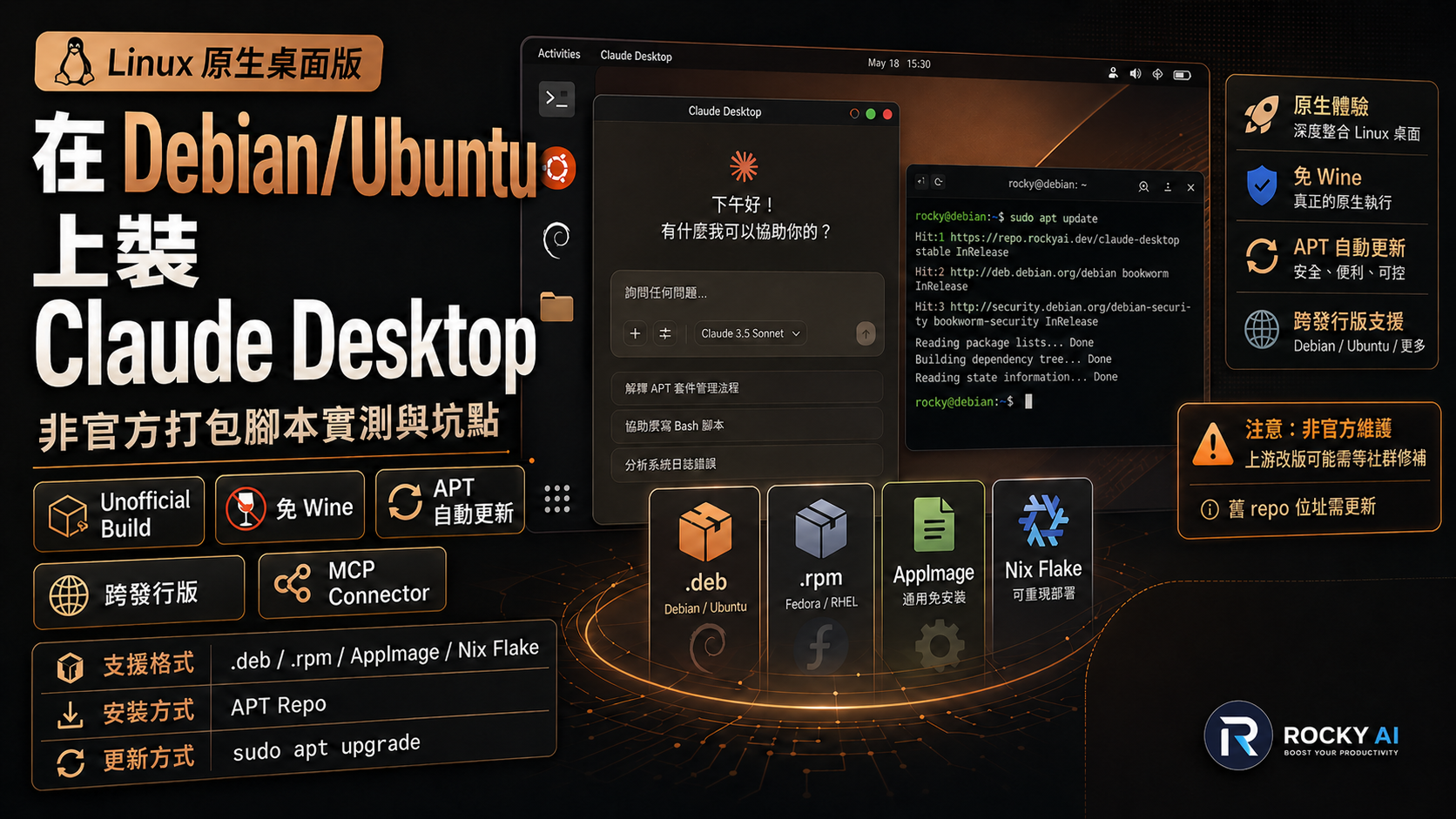
 aaddrick/claude-desktop-debian 是一組 Shell 腳本,把官方 Windows 版 Claude Desktop 拆開後重新打包成
 .deb、.rpm、AppImage 與 Nix Flake,讓 Linux 用戶不必靠 Wine 就能跑原生桌面版。
README 明說它是「Unofficial build」,功能對齊官方 Windows/Mac 版,包含 Cowork Mode、MCP 連接器與多架構支援。
對長期只能用瀏覽器分頁的人來說,終於能把 Claude 釘在側邊欄,還能接本地 MCP 把 Notion、Slack 串進來。
為什麼值得看一眼

- 省掉 Wine:整個流程純原生,少了相容層的麻煩與效能折損。
- 自動更新:透過 APT/DNF repo 或 AUR,之後
apt upgrade就一起升級。 - 跨發行版:同一套腳本產出
.deb、.rpm、AppImage、Nix Flake,換機器也不用重來。
代價是維護者非官方,哪天上游改版就得等社群補檔。
怎麼裝、怎麼跑
 以下以 Ubuntu 22.04 為例,其他 Debian 系步驟相同。
1. 加入官方 APT repo(推薦)
# 1. 加 GPG key
curl -fsSL https://pkg.claude-desktop-debian.dev/KEY.gpg | \
  sudo gpg --dearmor -o /usr/share/keyrings/claude-desktop.gpg

# 2. 寫入 repo
echo "deb [signed-by=/usr/share/keyrings/claude-desktop.gpg arch=amd64,arm64] \
https://pkg.claude-desktop-debian.dev stable main" | \
sudo tee /etc/apt/sources.list.d/claude-desktop.list

# 3. 更新並安裝
sudo apt update
sudo apt install claude-desktop
之後 sudo apt upgrade 就會一起更新 Claude Desktop。
2. 若你之前裝過舊版
舊 repo 用 aaddrick.github.io,2026-04 起會因 HTTPS→HTTP 降級報錯。一行指令修:
sudo sed -i 's|https://aaddrick\.github\.io/claude-desktop-debian|https://pkg.claude-desktop-debian.dev|g' \
  /etc/apt/sources.list.d/claude-desktop.list
sudo apt update
3. 其他發行版速查
- Fedora/RHEL:
sudo curl -fsSL https://pkg.claude-desktop-debian.dev/rpm/claude-desktop.repo \ -o /etc/yum.repos.d/claude-desktop.repo sudo dnf install claude-desktop - Arch:
yay -S claude-desktop-appimage - NixOS:
nix profile install github:aaddrick/claude-desktop-debian
實際跑起來長什麼樣
 裝好後在應用程式選單找到 Claude Desktop,第一次啟動會要求登入 Anthropic 帳號。
介面與 macOS/Windows 版一致:左側對話、右側 Cowork 工具列、下方輸入框。
預設快捷鍵 Ctrl+Alt+Space 可叫出全域浮動視窗,輸入完直接回到原工作。
MCP 設定範例
編輯 ~/.config/Claude/claude_desktop_config.json 加入本地伺服器:
{
  "mcpServers": {
    "notion": {
      "command": "npx",
      "args": ["-y", "@modelcontextprotocol/server-notion"],
      "env": { "NOTION_TOKEN": "secret_xxx" }
    }
  }
}
重啟 Claude Desktop,側邊欄就會出現 Notion 圖示,可直接查詢頁面。
整合到 Claude Code 的技巧
 桌面版與 CLI 版(Claude Code)是兩條產品線,但 MCP 設定檔可共用。
若你已經在 CLI 裡跑 claude mcp add,把同一份 claude_desktop_config.json 軟連結過來即可:
ln -s ~/.config/Claude/claude_desktop_config.json \
      ~/.config/Claude/claude_code_config.json
如此一來,桌面與終端機的 MCP 伺服器只需維護一份。
可能的坑
- 非官方維護:更新頻率取決於社群,重大版本可能延遲幾天。
- 沙盒權限:Cowork Mode 需要 KVM、bubblewrap 等隔離元件,
claude-desktop --doctor可檢查缺失套件。 - Wayland 相容:Tray 圖示與全域快捷鍵目前走 XWayland,純 Wayland 環境可能沒圖示。
- 檔案大小:
.deb已突破 100 MB,舊版 GitHub Pages 無法託管,才搬到新網域;若公司網路擋 GitHub Release 會下載失敗。
下一步
- 照上方 APT 步驟裝起來,跑一次
claude-desktop --doctor看缺什麼套件。 - 挑一個常用工具(例如 Notion 或 Slack)照 MCP 文件架起本地伺服器,測試桌面版能否呼叫。
- 把設定檔丟進 GitHub 私有倉庫,之後換機器只要
git clone就能還原整套環境。
論文 / repo 在解什麼問題
Anthropic 一直沒有推出官方 Linux 桌面版,導致 Debian/Ubuntu/Fedora 等用戶只能開瀏覽器分頁或跑 Wine。
aaddrick/claude-desktop-debian 用 Shell 腳本把 Windows 版 Claude Desktop 重新打包成原生 .deb、.rpm、AppImage、AUR、Nix flake,讓 Linux 也能像 macOS/Windows 一樣擁有常駐側邊欄、Cowork Mode 與 MCP 支援,而且不必安裝 Wine 或虛擬機。
關鍵方法一句話說清楚
透過 electron-builder 與 FHS 環境把官方 Windows 安裝檔解包、補上 Linux 專用的 Electron runtime 與依賴庫,再簽名打包成各大發行版可直接安裝的格式。
怎麼在你的場景試一小段
假設你平常用 Ubuntu 22.04,想測試桌面版能不能讀取本地檔案並透過 MCP 呼叫 SQLite:
- 照 README 加入 APT 來源並
sudo apt install claude-desktop。 - 第一次啟動後,在
~/.config/Claude/claude_desktop_config.json加入官方 SQLite MCP 範例:{ "mcpServers": { "sqlite": { "command": "npx", "args": ["-y", "@modelcontextprotocol/server-sqlite", "my.db"] } } } - 重開 Claude Desktop,側邊欄就會出現 SQLite 圖示,可直接下 SQL 查詢。
整個流程從安裝到能查資料庫大概花不到一杯咖啡的時間。
我還沒驗證的地方
- 我還沒在 Fedora 40 上跑過 DNF 流程,不確定 SELinux 會不會擋沙盒。
- Cowork Mode 的 KVM 隔離在我的筆電上能不能正常啟動,要等實際測試
claude-desktop --doctor才會知道。 - AppImage 版本是否能在純 Wayland(無 XWayland)環境下顯示系統托盤,目前只能從 issue 區推測可能沒圖示。